
 Télécharger
 Commander
Comment numériser des diapositives sans risque
 Vous avez des milliers de diapositives qui dorment dans de vieux cartons ? Des souvenirs de vacances, des photos de famille… parfois même des images dont vous ne vous souvenez plus très bien. Et forcément, une question revient : qu’en faire aujourd’hui ? Les laisser là ? Ou essayer de transformer vos diapositives en photos numériques pour enfin pouvoir les revoir facilement ?
Bonne nouvelle : ce n’est pas aussi compliqué qu’on pourrait le croire. Ni forcément long. Il existe plusieurs solutions, certaines très simples, d’autres un peu plus techniques, mais toutes accessibles.
Dans cet article, on va prendre le temps de voir les bases. D’abord, comprendre ce que sont ces diapositives (et pourquoi il en existe plusieurs formats). Ensuite, découvrir différentes méthodes de numérisation de diapositives. Et enfin, quelques idées concrètes pour utiliser vos images une fois numérisées. Une chose est sûre : ces souvenirs méritent mieux que de rester oubliés. La numérisation permet justement de leur redonner une place… et de les transmettre plus facilement.
Que sont les diapositives photographiques ? Explication des différents formats
Les diapositives, ce sont tout simplement des images sur film, montées dans un cadre en carton ou en plastique. Rien de très compliqué. Mais ce petit format a longtemps été au cœur de la photographie familiale. Les supports en plastique sont généralement plus solides, mais on trouve encore beaucoup de cadres en carton, surtout dans les anciennes collections. Certaines diapositives portent même des inscriptions ou des logos — un petit détail, mais qui raconte souvent une époque.
Dans les années 60 et 70, la diapositive couleur a vraiment explosé. C’était pratique, relativement accessible, et surtout très apprécié pour les souvenirs de voyage ou les projections en famille. Vous vous souvenez peut-être des soirées diapos avec un projecteur… lumière éteinte, images qui défilent une à une. Aujourd’hui, ce format est devenu plus rare. Mais il n’a pas disparu pour autant. Et surtout, il existe plusieurs types de diapositives. Pas toujours évident de s’y retrouver.
- Diapositives 35 mm. C’est le format le plus connu. Le format classique de la diapositive. On les reconnaît facilement : un petit cadre carré, souvent en carton, avec une fenêtre transparente au centre.
- Diapositives 35 mm demi-format. Moins courantes aujourd’hui, mais assez répandues dans les années 60. Leur avantage ? Permettre de prendre deux fois plus de photos sur une même pellicule. Pratique… mais avec une qualité un peu inférieure.
- Diapositives 126. Un format pensé pour simplifier la prise de vue. Les cartouches étaient faciles à utiliser, notamment avec les appareils photo Instamatic de Kodak. Très populaires à une époque.
- Diapositives 120. Ici, on monte en gamme. Une surface d’image plus grande, donc plus de détails. Ce format était souvent utilisé par des amateurs plus exigeants ou des photographes expérimentés.
- Diapositives stéréoscopiques. Un peu à part. Ces diapositives 3D contiennent deux images et nécessitent un stéréoscope pour être vues correctement. Une expérience assez unique, même aujourd’hui.
Maintenant que le décor est posé, passons à la pratique. Comment effectuer le transfert de diapositives sur ordinateur ?
Comment numériser des diapositives ?
6 méthodes à essayer
La première réaction, souvent, c’est de se dire que la numérisation de diapositives, ça va être long. Fastidieux. Peut-être même compliqué. En réalité, il existe des solutions adaptées à tous les niveaux. Certaines demandent un peu de matériel, d’autres presque rien.
Voici les principales options pour le transfert de diapositives en numérique.
1. Transformez vos diapositives en photos avec un scanner dédié
C’est la solution la plus "propre", mais pas forcément la plus rapide. Les scanners de diapositives sont conçus spécialement pour ça. Pour scanner vos diapositives sur ordinateur, il suffit de les placer dans l’appareil. On insère les images, on lance la numérisation… et le résultat est directement exploitable. Simple sur le principe.
Mais comment choisir un bon scanner ? Les critères principaux sont votre budget et la qualité espérée. Les modèles CMOS sont accessibles, compacts… mais la qualité peut être médiocre. Les modèles CCD offrent une meilleure précision, une gestion des détails plus fine, et même la possibilité de supprimer les poussières et les rayures. En revanche, ils sont plus chers. Et plus lents.
 Un conseil
2. Numérisez vos diapositives avec un scanner à plat
Une solution que beaucoup de gens ont déjà sous la main. Si vous possédez un scanner à plat, vous pouvez l’utiliser en mode transparence. En choisissant une bonne résolution, le résultat est souvent suffisant pour un usage classique. Publication de vos scans de diapos en ligne, petits tirages… ça fonctionne. Mais si vous cherchez une qualité optimale, mieux vaut passer sur un équipement dédié.
3. Utilisez un projecteur et un appareil photo pour digitaliser vos diapositives
Une méthode un peu plus artisanale. Mais étonnamment efficace. Vous avez beaucoup de diapositives à traiter ? Cette solution peut faire gagner du temps.
Le principe :
1. Projeter les diapos sur un grand écran blanc dans une pièce sombre.
2. Installer un appareil photo numérique face à l’image.
3. Photographier chaque diapositive.
C’est simple. Mais cela demande un peu de précision pour obtenir un bon rendu.
Un conseil4. Scannez vos diapositives avec un téléphone
Oui, c’est possible. Avec une application comme SlideScan, vous pouvez capturer vos images directement avec votre portable. Cette méthode fonctionne sur un iPhone comme sur un smartphone Android. Il suffit d’une source lumineuse et d’un peu de patience. Attention toutefois : la qualité dépend beaucoup des conditions de prise de vue. Et certaines fonctionnalités sont payantes.

5. Confiez le transfert de vos diapositives sur ordinateur à un service spécialisé
Cette option est souvent la plus simple. Des services comme Darty Numérisation prennent en charge vos diapositives et les convertissent en fichiers numériques haute qualité (jusqu’à 3500 dpi). Ils s’occupent aussi du nettoyage et de la correction : poussière, couleurs, teintes… Le résultat est ensuite livré en ligne pour téléchargement, sur clé USB, disque dur externe ou DVD.
6. Rendez-vous en magasin pour convertir vos diapositives en numérique
Une autre solution consiste à passer par des enseignes physiques comme la Fnac, qui propose un service de numérisation de diapositives professionnel directement en magasin via son espace photo. Vous pouvez y déposer vos diapositives au format standard 5 × 5 cm, épais de 2 mm maximum et en bon état : ni pliées, ni cornées, sans film décalé. Ils seront converties en fichiers numériques pour un stockage sur clé USB ou disque dur.
Ce service inclut parfois un tri et des options de retouche pour améliorer le rendu (couleurs, grain du film, densité de l’image). Avant de vous déplacer, vérifiez les formats acceptés et les délais sur le site web du magasin.
Que faire avec mes diapositives numérisées ?
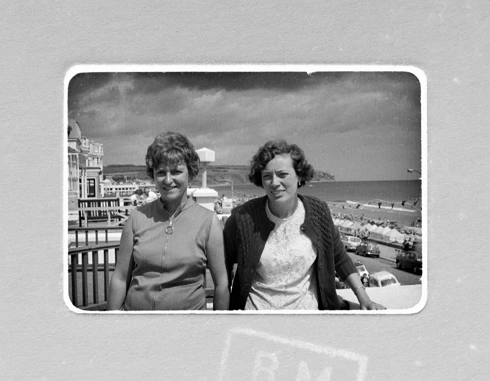
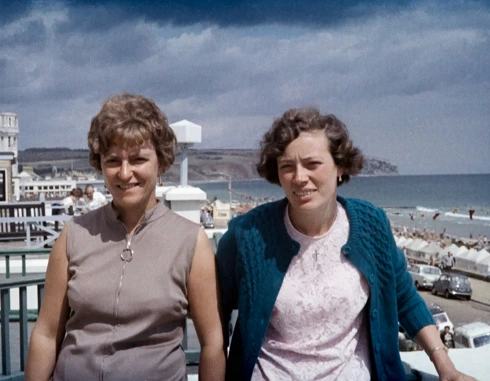
Une fois vos diapositives numérisées, une nouvelle étape commence. Et c’est souvent là que l’on redécouvre vraiment ses images. Certaines paraissent un peu ternes, d’autres présentent des défauts. Rien d’étonnant avec le temps. Heureusement, le logiciel de retouche de photos anciennes abîmées PhotoGlory permet de corriger tout cela assez simplement. Ce logiciel basé sur l’IA aide à raviver les couleurs, ajuster la lumière ou corriger l’exposition en quelques gestes.
Et ce n’est qu’un début. Selon les besoins, vous pouvez aller plus loin. Coloriser vos clichés en noir et blanc. Réduire le bruit sur une image un peu granuleuse. Atténuer un vignettage trop marqué. Recadrer pour recentrer le sujet. Tester différents styles grâce à une large collection de filtres (il y en a plus de 100). Ou encore améliorer la netteté et corriger l’effet yeux rouges. Ce qui est appréciable, c’est que tout reste accessible, même sans expérience en retouche.
Une fois les images prêtes, pensez à leur utilisation. Que ce soit pour l’impression, le partage ou simplement le stockage, PhotoGlory permet d’exporter vos fichiers dans différents formats (JPEG, PNG, BMP, TIFF). Et pour éviter toute perte, mieux vaut prévoir une sauvegarde en ligne. Un bon rangement par dossiers — par année ou par événement — vous fera gagner du temps plus tard.
Vous avez maintenant une vue d’ensemble des solutions possibles pour redonner vie à vos anciennes diapositives. Nous avons commencé par les bases, puis exploré comment numériser des diapositives avec différentes méthodes, avant de voir comment améliorer les images obtenues grâce à un outil accessible comme PhotoGlory. Il ne reste plus qu’à passer à l’action. Prenez quelques diapositives, testez une méthode, voyez ce qui fonctionne le mieux pour vous. Et surtout… n’hésitez pas à partager ces images une fois restaurées. Elles ont souvent bien plus de valeur qu’on ne l’imagine.
Foire aux questions
Oui, tout à fait. Vous pouvez utiliser un scanner dédié ou même un appareil photo numérique. L’essentiel est d’obtenir une image suffisamment détaillée, avec assez de pixels pour conserver les informations importantes. Une fois numérisées, vos photos seront faciles à archiver et à partager.
Plusieurs solutions existent. Vous pouvez utiliser un scanner classique à la maison ou photographier vos diapositives avec un très bon appareil photo. Une source de lumière bien placée et une mise au point soignée font souvent toute la différence. Cette méthode ne coûte rien, mais demande un peu de précision pour obtenir un résultat optimal.
Il n’y a pas une seule “meilleure” méthode. Tout dépend de vos priorités. Pour une qualité maximale, un scanner dédié reste la solution la plus fiable, notamment grâce à son système optique et à son capteur performant. Si vous cherchez une solution rapide ou économique, un scanner à plat ou un appareil photo peut suffire. Pour vous aider à trancher, vous pouvez consulter notre comparatif.
Le principe est simple : numériser ou photographier les diapositives, puis enregistrer ces images. Ensuite, vous pouvez les compresser si besoin ou les retoucher avec un logiciel adapté comme PhotoGlory. Pensez aussi à manipuler les originaux avec précaution — des gants peuvent éviter les traces. Et lors de la capture, ajuster les réglages des ISO peut améliorer sensiblement le rendu final.
Depuis 2003, notre équipe conçoit des logiciels de retouche qui combinent une solide expérience en photographie numérique avec des technologies actuelles. À travers ces guides, nous partageons des conseils concrets pour vous aider à restaurer vos images simplement — et surtout à les conserver dans le temps.