
 Download
 Bestel nu
Dia's digitaliseren: hoe doe je dat veilig?
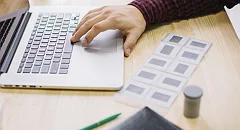 Heb je dozen vol met dia's en weet je niet wat ermee te doen? Je kunt eenvoudig oude dia's digitaliseren – en geloof ons, het kost niet veel tijd. Hieronder vertellen we over verschillende soorten dia's. Daarna laten we zien hoe je dia's kunt omzetten naar foto, plus tips voor restauratie en back-up.
Dus laat oude herinneringen niet vervagen! Leer meer over fotorestauratie en -behoud om je warme herinneringen door te geven aan toekomstige generaties.
Welke soorten dia's zijn er? Verschillende formaten uitgelegd
Fotodia's zijn foto's die in kartonnen of plastic glazen raampjes zijn gemonteerd. Beide soorten zijn prima, maar plastic raampjes zijn doorgaans veel duurzamer. Sommige dia's hebben ook een label met de naam of het logo van een merk. In de jaren 60 en 70 kwamen kleurendia's steeds meer beschikbaar en werden ze in de loop der jaren steeds populairder.
Dia's werden vaak gebruikt als beeldmateriaal voor familievakanties, reisfotografie en educatieve presentaties. Onze grootouders gebruikten een diaprojector met carrousel om hun foto's te bekijken. Tegenwoordig worden dia's echter veel minder gebruikt.
Er zijn verschillende diaformaten, elk ontwikkeld voor specifieke doeleinden en situaties. Laten we enkele van de meest voorkomende soorten bekijken:
- 35mm-dia's (kleinbeeld). Het kleinbeeld (35mm) is verreweg het meest voorkomend. Dit is een klassiek formaat voor fotografische dia's die op een strook film zijn opgenomen. Ze worden bewaard in een kartonnen frame van 2 × 2 inch met een doorzichtige plastic beschermlaag over de foto.
- Half-frame 35mm-dia's. Deze waren in de jaren 60 bijzonder populair als goedkope optie. Ze stelden fotografen in staat om twee keer zoveel foto's per filmrol te maken.
- 126-dia's. Het 126-formaat bestaat uit 35mm-film in een plastic cassette, gemonteerd in vierkante frames. Het was populair vanwege het gebruiksgemak en de compatibiliteit met Kodak Instamatic-camera's.
- 120-dia's. Dit is een middenformaat dat fotografen gebruikten wanneer ze een groter beeldoppervlak nodig hadden. Dit leverde een hoge resolutie, goede beeldkwaliteit, veel detail, voldoende pixels, en een nauwkeurige kleurweergave op.
- Stereodia's. Dit type dia's staat ook wel bekend als 3D-dia's. Ze bevatten twee afbeeldingen die samen een 3D-effect creëren wanneer je ze met een stereoscoop bekijkt.
Nu je meer weet over dit stukje geschiedenis van de fotografie, gaan we kijken naar dia's laten digitaliseren – met 6 verschillende methoden om ze om te zetten naar foto's.
Hoe kun je dia's digitaliseren? 6 methoden
Hoewel het maken van een scan van dia's klinkt als iets wat tijdrovend is, zijn er genoeg snelle en eenvoudige methoden. Hieronder vind je de 6 beste manieren om dia's te digitaliseren, van professionele services tot doe-het-zelfmethoden die je thuis kunt uitproberen.
1. Dia omzetten naar foto met een diascanner
Diascanners zijn apparaten waarmee je ingeraamde dia's kunt digitaliseren en omzetten naar digitale foto's. Reinig de dia's voorzichtig, plaats de opnames in een houder of sleuf en scan ze in. Twijfel je over welk dia digitaliseren apparaat je moet kiezen? Vergelijk vooraf de verschillende modellen en let daarbij op de resolutie om een weloverwogen keuze te maken.
 Een goed advies
2. Dia's scannen met een flatbedscanner
Om dia's om te zetten naar digitaal, gebruiken veel mensen de scanners die ze al in huis hebben. Als je een flatbedscanner hebt, kun je deze instellen op de modus voor transparanten en de resolutie kiezen, bijvoorbeeld 2400 dpi. Met dia scannen met een flatbedscanner krijg je meestal goede resultaten die voldoende zijn om de foto's op sociale media te plaatsen of om fotoafdrukken van 10 × 15 cm af te drukken. Toch kun je beter een speciale scanner gebruiken voor een optimaal resultaat, ook al kan deze wat duurder zijn.
3. Zelf dia's digitaliseren met een diaprojector en camera
Deze doe-het-zelfmethode is een betaalbare en effectieve manier om thuis dia's te digitaliseren, vooral als je een grote verzameling hebt. Heb je een diaprojector bij de hand? Zo kun je dia naar digitaal omzetten:
1. Zet de projector zo dat hij de dia's met optimale scherpte op een wit scherm projecteert.
2. Bevestig je camera op een statief, recht voor het scherm.
3. Maak ten slotte van elke dia een foto en zet de digitale foto’s over naar je computer.
 Een goed advies
4. Een foto van een dia maken met je smartphone
Dia's digitaliseren kan ook met een iPhone, tablet of Android-apparaat. Hiervoor moet je eerst de app SlideScan downloaden. Het proces is vrij eenvoudig. Zoek een lichtbron van achteren, zoals een raam of een computerscherm. Houd vervolgens je dia voor de lichtbron en houd de opnameknop in de app lang ingedrukt.
Houd er wel rekening mee dat je alleen de eerste paar foto's gratis zijn. Als je een groot aantal dia's wilt converteren, moet je een betaald abonnement aanschaffen.

5. Dia's omzetten naar digitaal met een gespecialiseerde service
Wil je niet zelf met je dia's aan de slag? Dan kun je dit werk uitbesteden aan een specialist of fotoservice, al kunnen hier extra kosten aan verbonden zijn. In Nederland kun je bijvoorbeeld terecht bij Kruidvat of HEMA. Deze services helpen je om dia's te digitaliseren.
6. Dia's digitaliseren bij een lokale winkel
Een andere manier om van dia naar foto te gaan, is door gebruik te maken van een lokale fotoservice. In Nederland kun je bijvoorbeeld terecht bij Foto van der Graaf of Kamera Express. Deze winkels en gespecialiseerde diensten bieden verschillende mogelijkheden om dia's te laten digitaliseren. Controleer vooraf welke diaformaten de gekozen service accepteert en welke opties beschikbaar zijn voor het ontvangen van je digitale bestanden.
Wat kun je doen met gescande dia's?
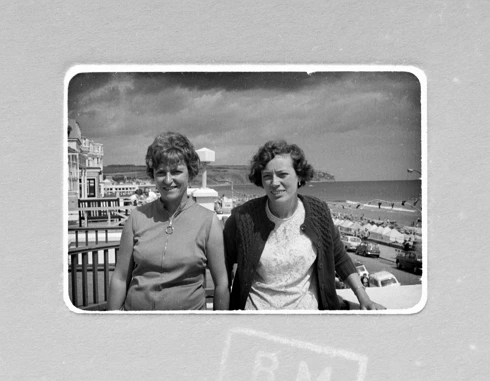
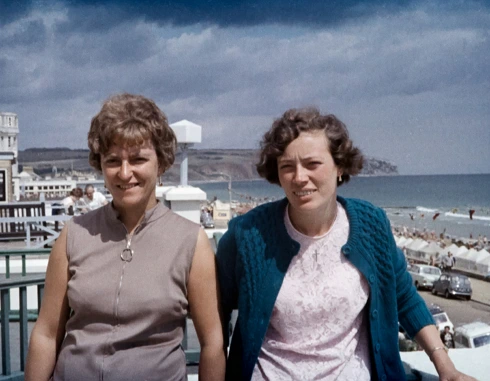
Als je foto's niet zo scherp zijn als je zou willen of als ze beschadigingen bevatten, kun je die eenvoudig herstellen. PhotoGlory is een handig software om oude foto's te herstellen. Met deze tool kun je zwart-witfoto's inkleuren, de achtergrond aanpassen en instellingen zoals belichting, contrast en kleurtemperatuur wijzigen, zodat het beeld eenvoudig kan worden gecorrigeerd.
Er zijn ook andere handige functies die je kunt gebruiken om onbewerkte gedigitaliseerde kopieën van een dia te bewerken. Zo kun je ruis verminderen, vignettering toepassen, foto's bijsnijden, meer dan 100 filters gebruiken, foto's scherper maken en het rode-ogen-effect corrigeren. Bovendien kun je afbeeldingen met PhotoGlory exporteren in verschillende bestandsformaten, zoals JPEG, PNG, BMP of TIFF-bestand.
Verder is het belangrijk om een back-up van je foto's te maken op een harde schijf of via cloudopslagdiensten. Nadat je afbeeldingen zijn geüpload, kun je ze ook in mappen ordenen, zodat je ze gemakkelijk en overzichtelijk kunt terugvinden.
Nu ken je 6 veelgebruikte manieren om dia's nieuw leven in te blazen. We hebben eerst de basis van diafotografie besproken en daarna laten zien hoe je dia's kunt digitaliseren en gescande oude foto's kunt verbeteren met gebruiksvriendelijke software om foto's te herstellen, zoals PhotoGlory. Vraag je je nog af: Waar kan ik dia's laten digitaliseren? Je kunt vandaag nog met deze methoden aan de slag. En zodra je klaar bent met het scannen van je dia's, deel dan gerust deze dierbare herinneringen met je vrienden en familie!
Veelgestelde vragen
Ja, je kunt dia's prima zelf digitaliseren. Je kunt hiervoor een apparaat voor digitalisering, zoals een flatbedscanner, diaprojector met camera of zelfs je smartphone, gebruiken. Welke methode het beste werkt, hangt af van het aantal dia's en de apparatuur die je al hebt. Voor een groot aantal dia's kan een speciale slide-scanner een handige keuze zijn.
De kosten variëren sterk. Een eigen slide-scanner kost tussen € 100 en € 200, afhankelijk van het model en of de resolutie geïnterpoleerd is. Een flatbedscanner heb je vaak al in huis. Professionele services zoals Kruidvat of HEMA rekenen ongeveer € 0,29 tot € 0,50 per dia, afhankelijk van het type en de kwaliteit. Mobiele apps zijn vaak gratis voor een beperkt aantal dia's, maar betaalde abonnementen kosten enkele euro's per maand.
Je zet dia's op je computer door ze te scannen met een scanner of te fotograferen met een camera of telefoon. Vervolgens sla je de foto's op in een map op je computer. Bij een flatbedscanner kun je vaak via een USB-kabel of geheugenkaart de beelden overzetten. Specialistische diensten leveren de foto's vaak op een USB-stick of via een downloadlink.
Je kunt bijvoorbeeld SlideScan gebruiken om dia's met je smartphone te digitaliseren. Hiervoor heb je alleen je telefoon, de app en een geschikte lichtbron nodig. Houd er wel rekening mee dat de gratis versie beperkt is. Als je veel dia's wilt digitaliseren, kan een slide-scanner of expertservice een betere optie zijn.
Sinds 2003 ontwikkelt ons team fotobewerkingssoftware waarin uitgebreide kennis van fotografie wordt gecombineerd met moderne technologie. In deze handleidingen delen we graag onze tips en trucs om je te helpen je foto's eenvoudig te herstellen en te beschermen tegen de tand des tijds.