 Tilaa
TilaaTuo historia eloon vanhan valokuvan värityksellä
Meillä kaikilla on albumeja täynnä vanhat kuvat, jotka tallentavat arvokkaita hetkiä. Suurin osa niistä on mustavalkoisia ja ajan jäljet näkyvät niiden pinnoilla. Kuinka saat herätettyä nämä kuvat takaisin eloon ilman kallista käyntiä paikallisessa valokuvausstudiossa? Onnistuuko vanhan valokuvan värittäminen itse ensimmäisellä yrittämällä, vaikka et olisikaan kuvankäsittelyn ammattilainen?
Kyllä, voit tehdä sen PhotoGlorylla! Se on älykäs kuvankäsittelyohjelma, joka on suunniteltu erityisesti vanhojen kuvien käsittelyyn. Sinun ei tarvitse tehdä muuta kuin klikata, ja ohjelma värittää mustavalkoiset kuvat automaattisesti kuin taikaiskusta. Samalla voit tehdä manuaalisia säätöjä kätevällä siveltimellä ja valmiilla väripaletilla.
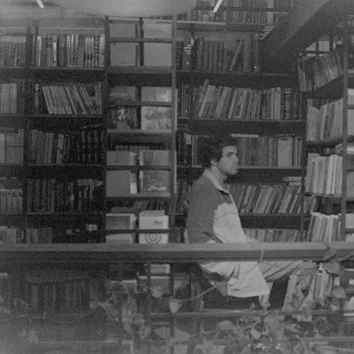
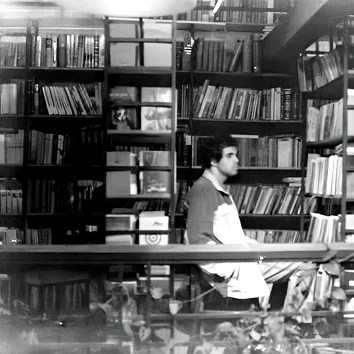
Tutustu tähän mustavalkokuvaan, joka on herätetty huolellisesti henkiin PhotoGlorylla:
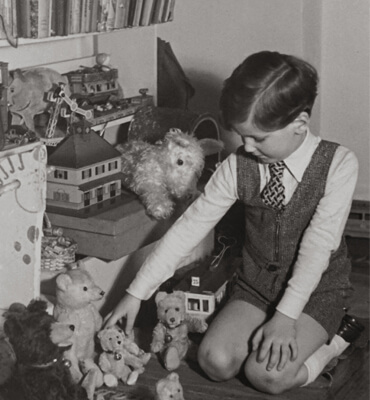
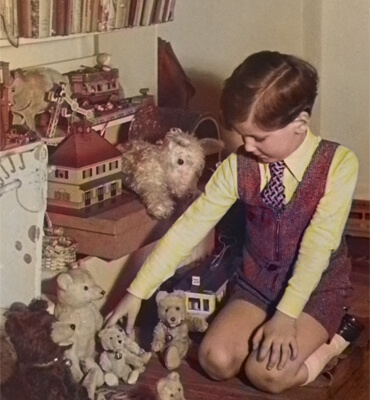
Voit saada saman tuloksen omille valokuvasi, vaikka et olisikaan taitava kuvankäsittelijä! Alla opastamme sinut koko väritysprosessin läpi. Ehdotamme myös vaihtoehtoisia kuvan väritysohjelmia ja tekniikoita, joita voit käyttää muuttaaksesi mustavalkoiset kuvat värillisiksi. Sukelletaan heti vaiheisiin, jotta voit aloittaa kokeilun ja nähdä muutoksen itse!
Kuinka tehdä vanhan valokuvan väritys?
PhotoGlorylla retrokuvien automaattinen värittäminen on helppoa – seuraat vain näitä vaiheita:
Vaihe 1. Digitoi mustavalkoiset kuvat
Aluksi sinun on tehtävä kuvasta digitaalinen versio. Sinulla on kaksi vaihtoehtoa: valokuvien digitointi skannerilla tai kuvan kuvaaminen digitaalikameralla. Jopa puhelin riittää, mutta mitä parempi laatuinen kuva on, sitä helpompaa väritys on.
Vaihe 2. Avaa digitoitu kuva PhotoGloryssa
Seuraavaksi tarvitset värittämiseen sopivan ohjelmiston. PhotoGlory on tehokas kuvan väritysohjelma, jonka voit ladata ilmaiseksi alla olevasta painikkeesta.
 Lataa ilmaiseksi
Asenna PhotoGlory tietokoneellesi ja käynnistä se. Vedä sitten harmaasävyinen kuvasi kansiosta suoraan ohjelman pääikkunaan.
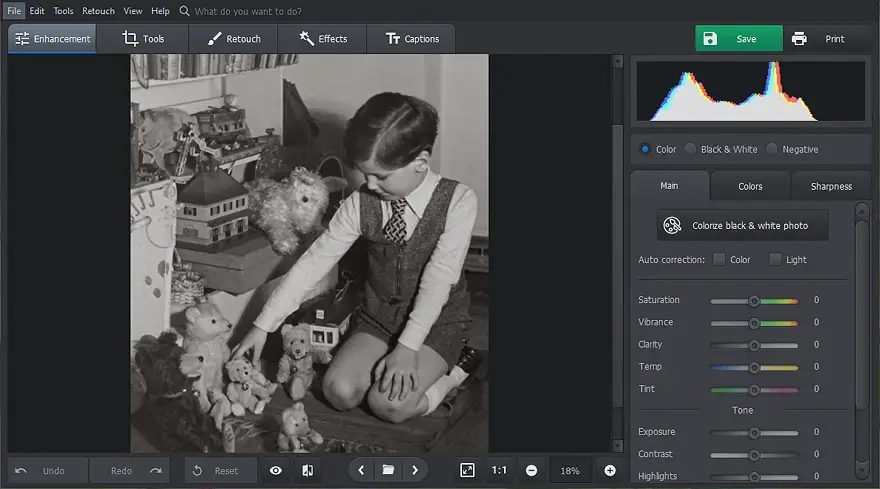
Vaihe 3. Väritä vanha valokuva tekoälyllä
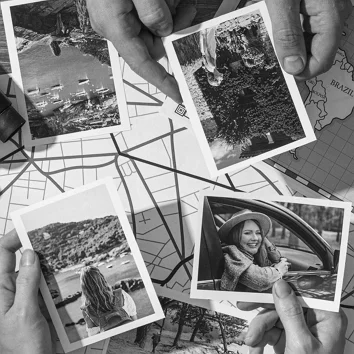
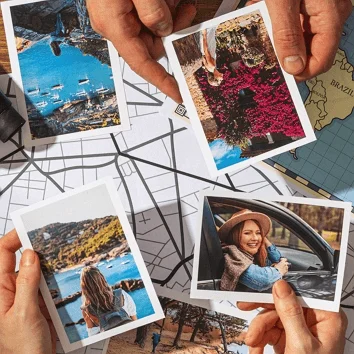
Etsi oikeanpuoleisesta paneelista "Väritä mustavalkokuva" -painike (Colorize black & white photo) ja klikkaa sitä. PhotoGlory analysoi kuvan tekoälyllä ja tunnistaa eri elementit, kuten taivaan, kasvillisuuden, rakennukset, ihmiset ja heidän vaatteensa. Tämän jälkeen ohjelma lisää automaattisesti kullekin elementille sopivat värit.
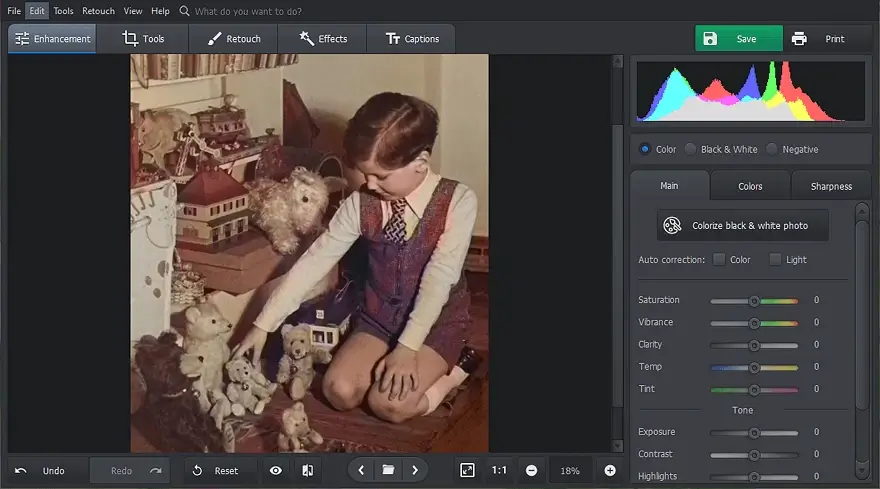
Vaihe 4. Aseta värikorostukset manuaalisesti
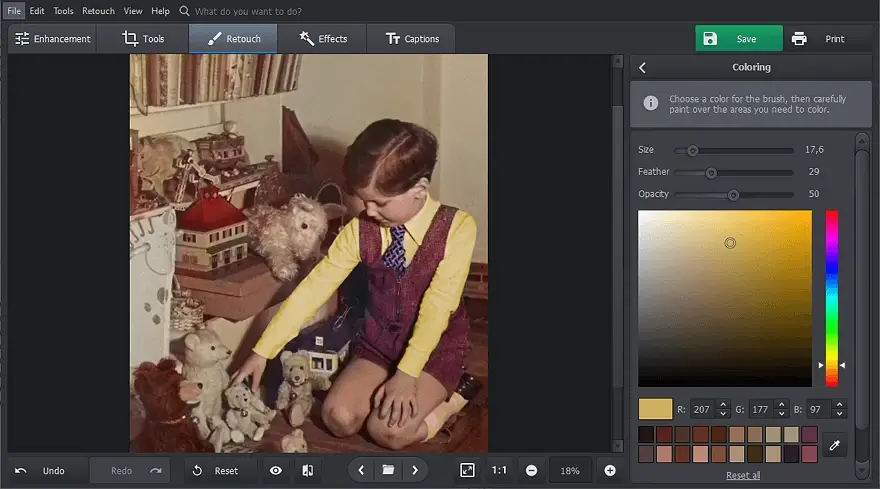
Jos jotkin kuvasi yksityiskohdat vaativat hienosäätöä, voit viimeistellä ne manuaalisesti. Siirry "Retusoi"-välilehdelle (Retouch) ja valitse "Väritystyökalu" (Coloring tool). Valitse siveltimen koko ja haluamasi sävy, ja maalaa sitten ne kuvan osat, joita haluat muuttaa tai parantaa. Jos haluat poimia kuvaan sopivan sävyn, voit valita oikean värin suoraan kuvasta pipettityökalulla.
Katso alta video-opas vaiheittaisen esimerkin siitä, miten mustavalkoiset kuvat muutetaan värillisiksi.

Nyt kun olet nähnyt prosessin käytännössä, tutustutaan tarkemmin siihen, mitä muuta PhotoGlory-kuvan väritysohjelma tarjoaa!
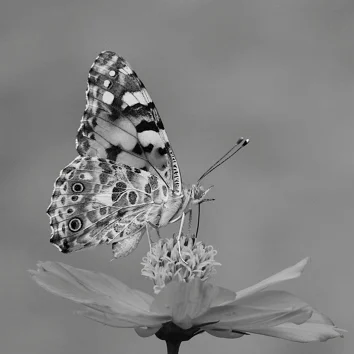
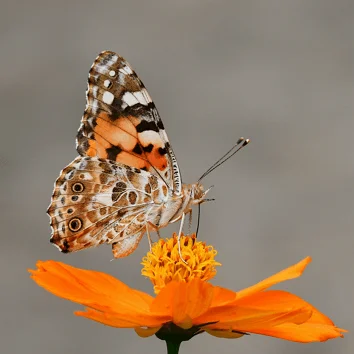
 Vinkki