
 Lataa
Lataa Tilaa
Tilaa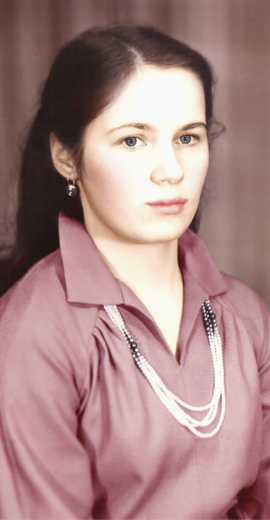
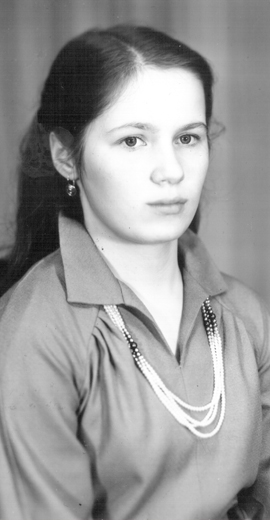
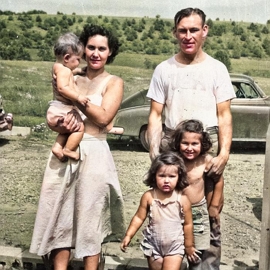
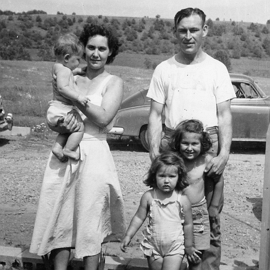
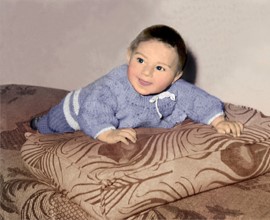
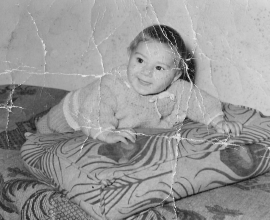
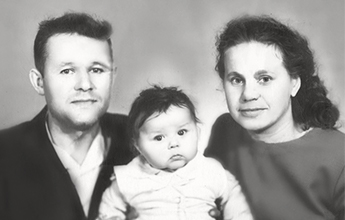
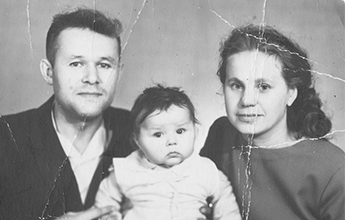
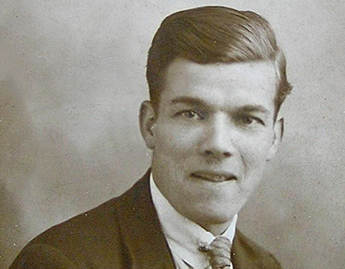
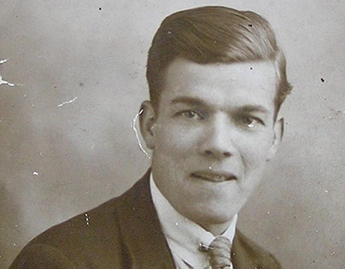






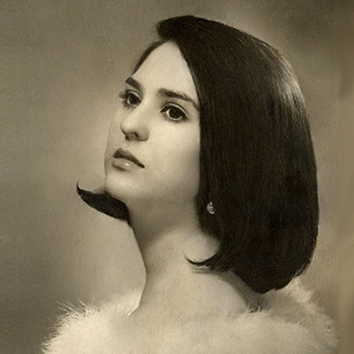
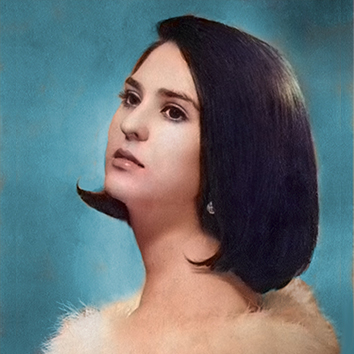
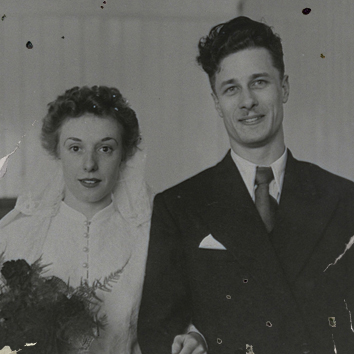
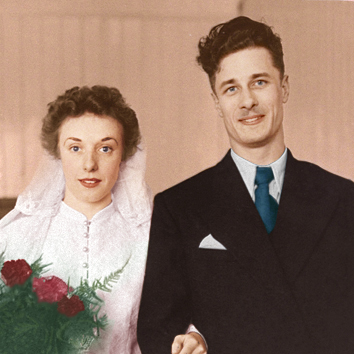
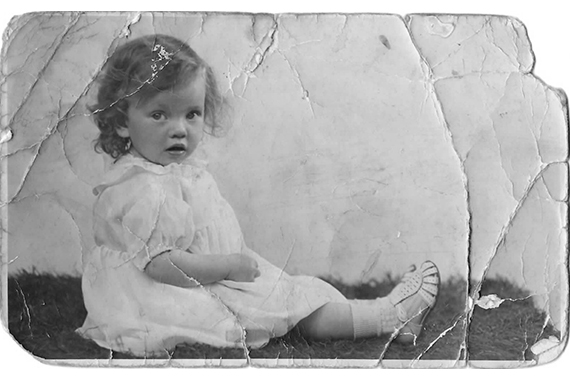
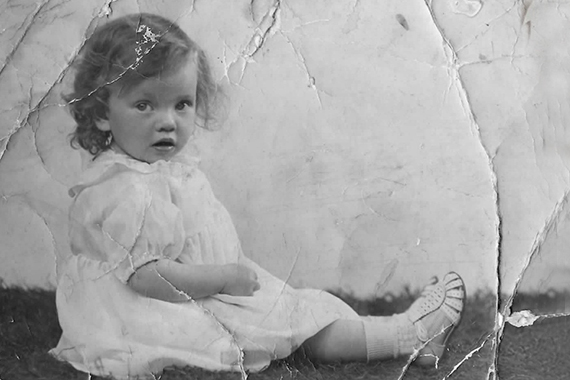
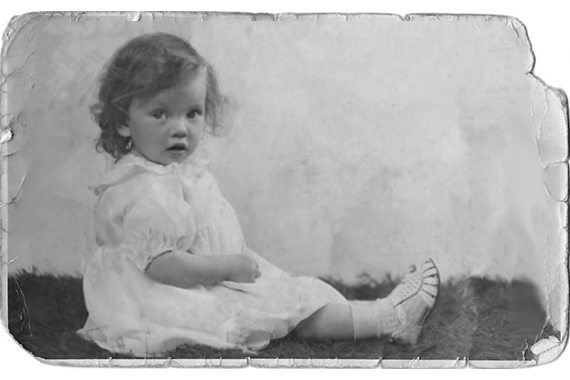
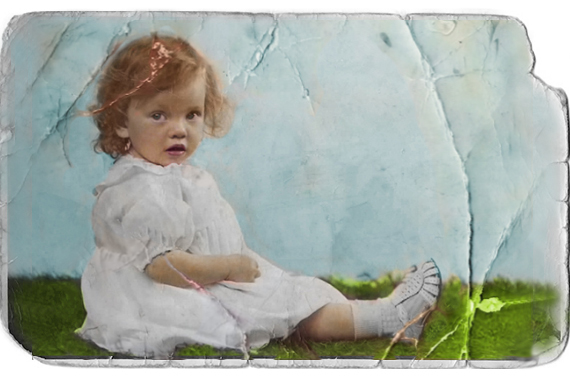
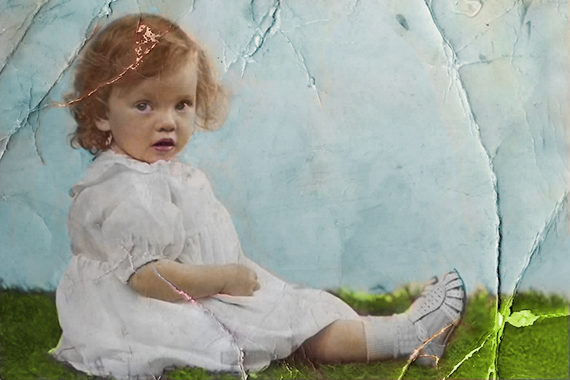
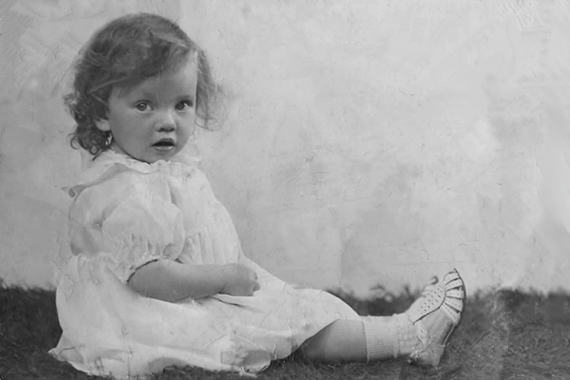
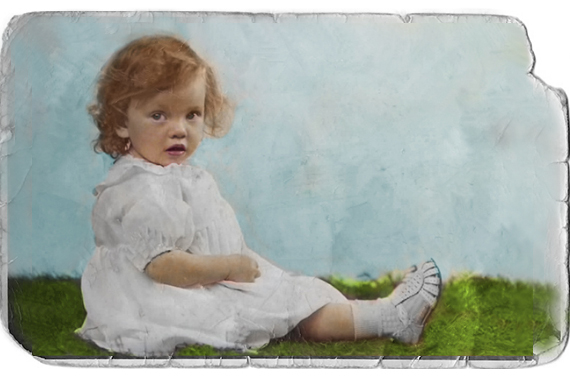
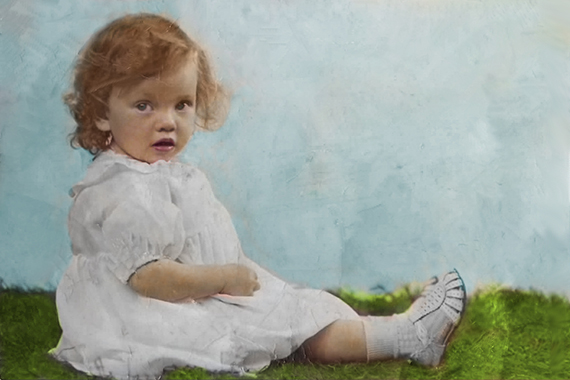

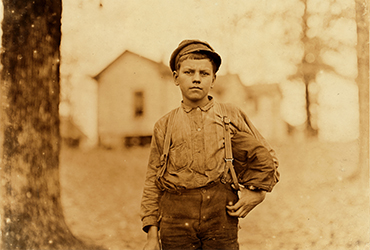
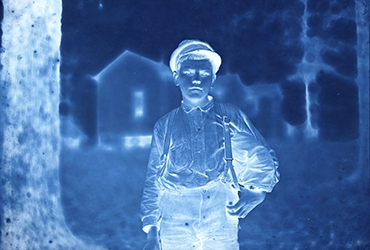
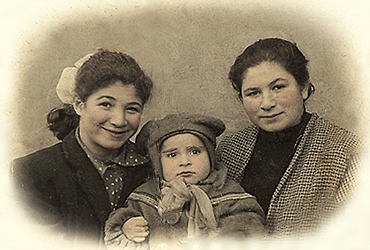
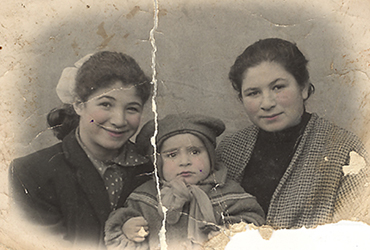
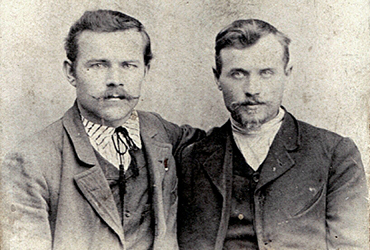
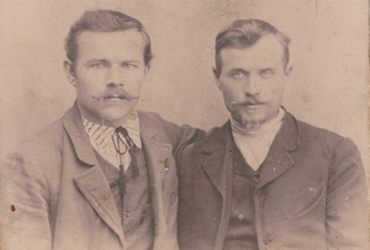
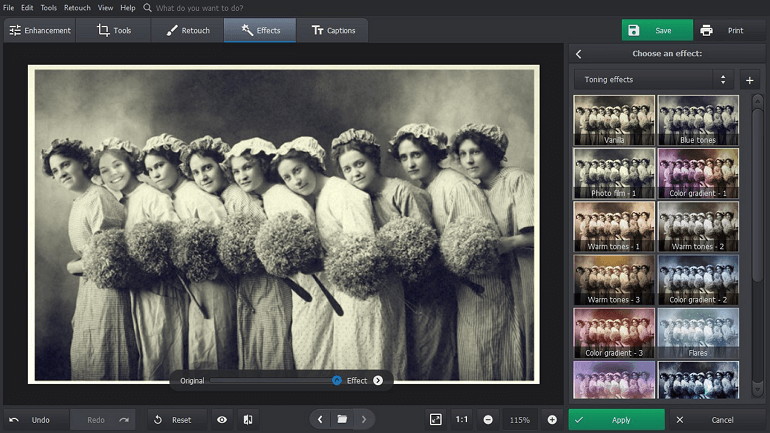




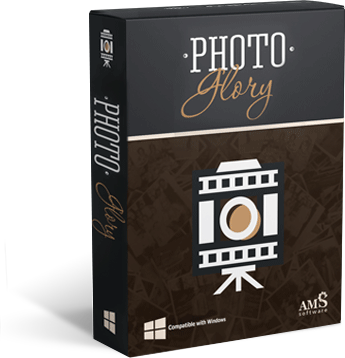
Luuletko, ettet pysty tekemään vanhan valokuvan retusointia itse? Se on erittäin helppoa. Tässä ohjeet:
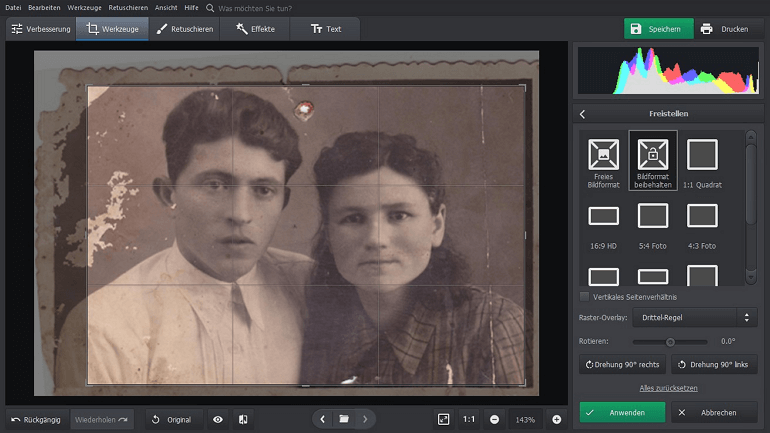
Vaihe 1. Leikkaa rikkoutuneet reunat pois
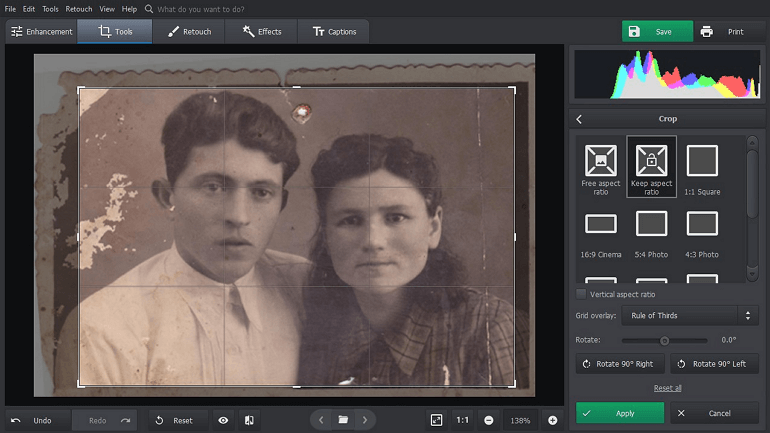
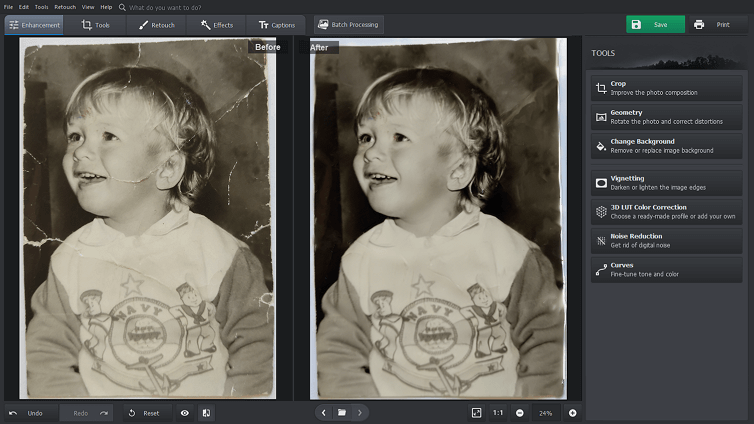
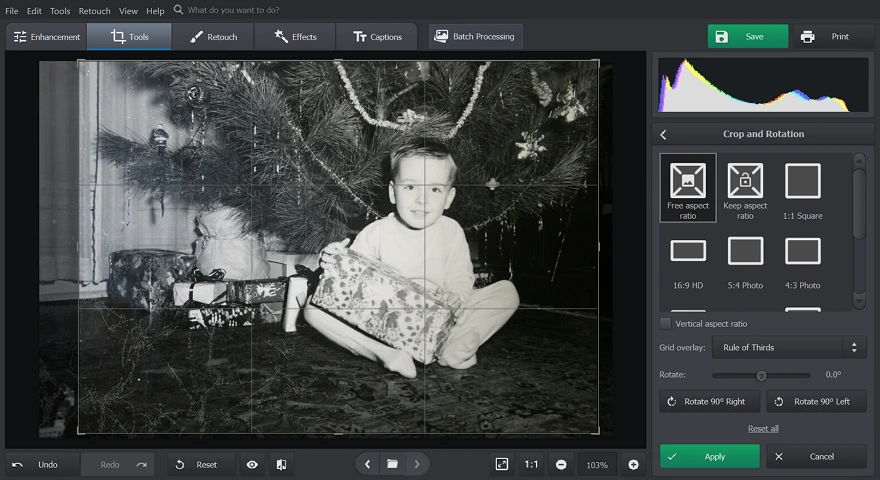
Todennäköisesti vanhan kuvasi kulmat ovat pullistuneet ja reunat repeytyneet. Sen sijaan, että tuhlaat aikaa niiden korjaamiseen, voit vain leikata ne pois. Käynnistä PhotoGlory ja avaa vanha kuvasi siellä. Siirry "Työkalut"-välilehdelle (Tools) ja valitse "Rajaa" (Crop). Säädä kehystä niin, että repeytyneet reunat jäävät kehyksen ulkopuolelle.
Vaihe 2. Poista viat
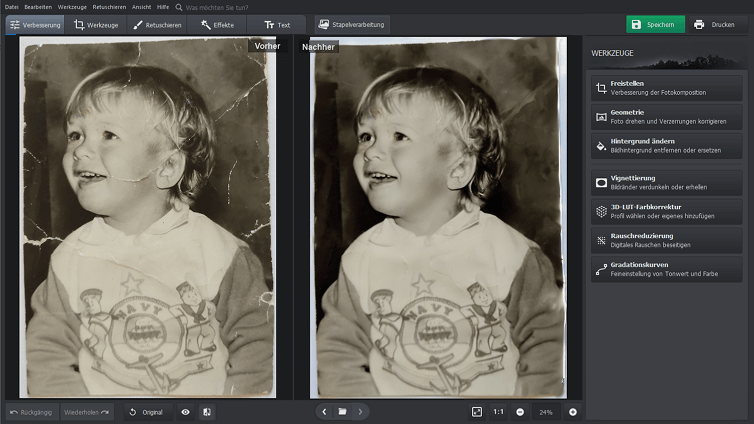
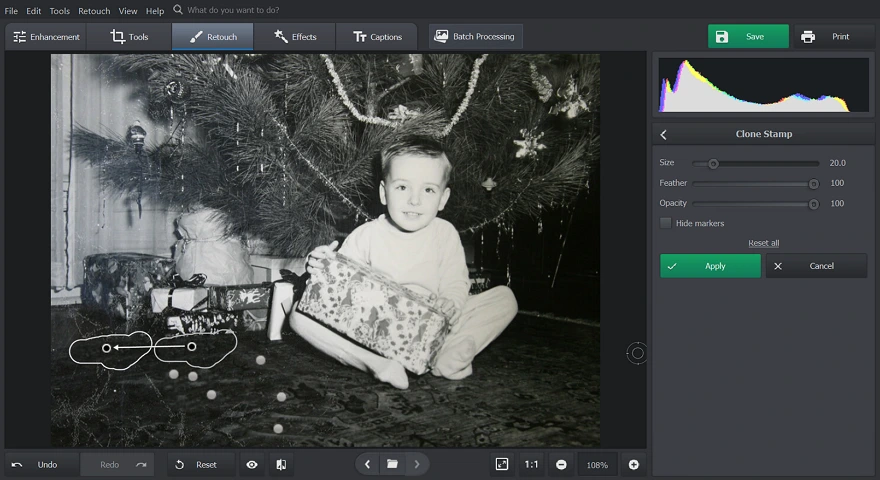
PhotoGloryssa on kolme älykästä työkalua, joilla poistat kaikki ajan jättämät jäljet ja vauriot vanhoista valokuvistasi. “Korjaussivellin” (Healing brush) on täydellinen pienten ryppyjen ja läiskien poistamiseen. “Kloonausleima” (Clone stamp) auttaa pääsemään eroon suuremmista halkeamista ja tahroista. Jos sinun täytyy korjata suuria vikoja tai palauttaa kuvan puuttuvia osia, käytä “Retusointityökalua” (Adjustment brush). Kaikki työkalut ovat helppokäyttöisiä, ja sisältävät on minivinkkejä, joiden avulla voit hallita ne nopeammin, erittäin hyvän ja laadukkaan tuloksen.
Vaihe 3. Lisää hieman väriä
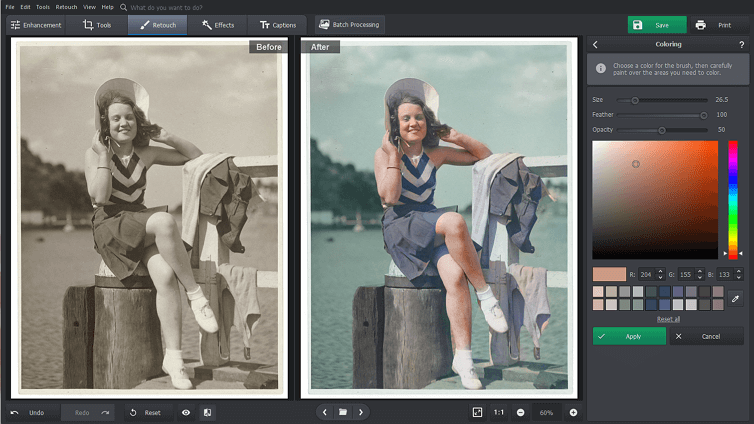
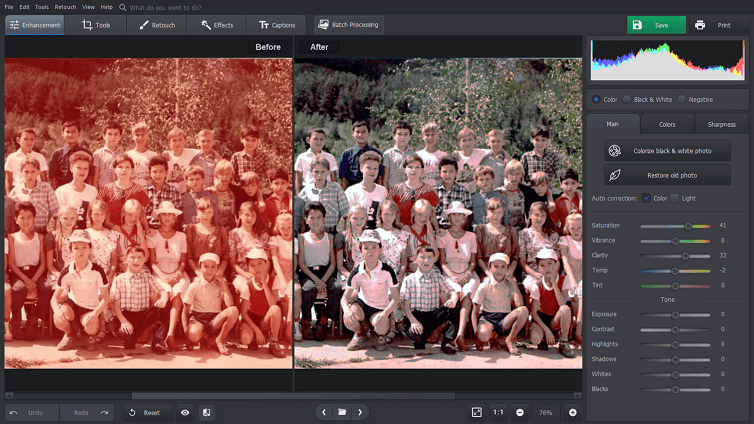
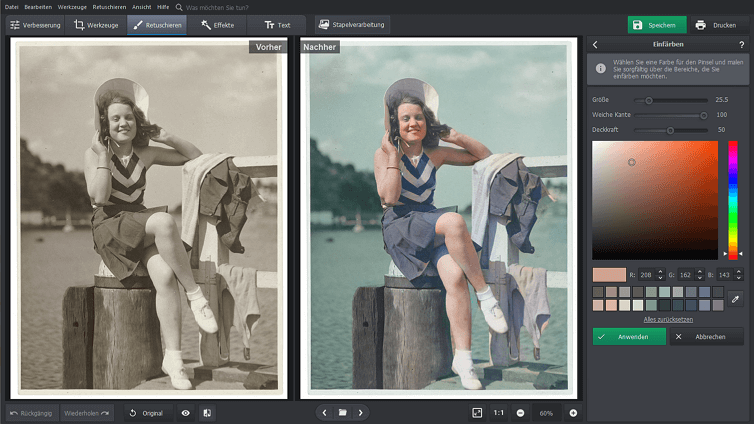
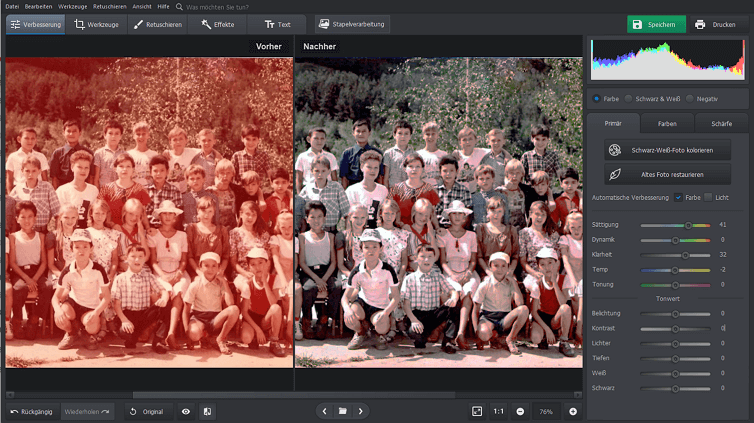
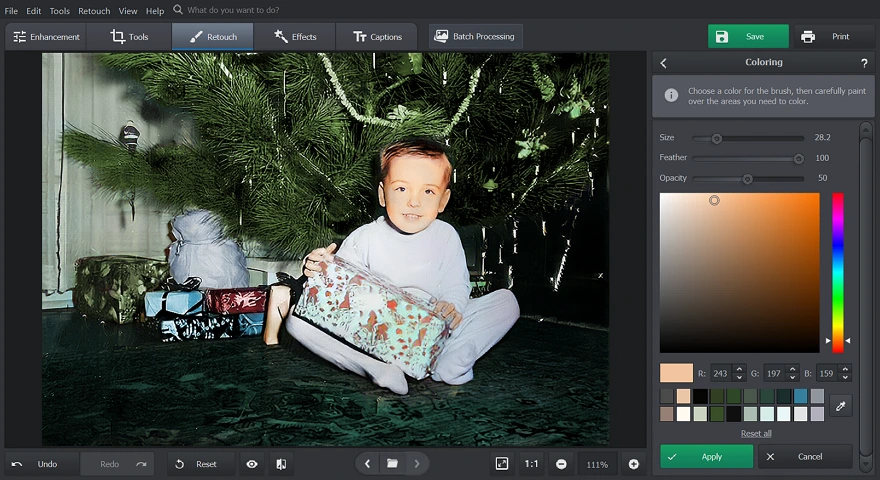
Jos vanhat lapsuudenvalokuvasi ovat mustavalkoisia, voit värittää ne helposti. Siirry "Tehosta"-välilehdelle (Enhancement) ja klikkaa "Väritä"-painiketta (Colorize). PhotoGlory analysoi kuvan kohteet ja valitsee sopivat värit jokaiselle. Näin voit olla varma, että ruoho on vihreää ja taivas sininen. Haluatko korjata muutaman yksityiskohdan lisää? Siirry "Retusoi"-välilehdelle (Retouch) ja valitse manuaalinen väritystyökalu (Manual Coloring). Valitse sävy, aseta siveltimen koko ja maalaa kuvan osat käsin.
Nyt kun tiedät, miten voit toteuttaa vanhan valokuvan parantamisen, voit palauttaa kuvat helposti PhotoGlorylla! Poista ajan jäljet ja palauta kuviesi kadonneet värit säilyttääksesi perintösi.




 Tilaa nyt