
 Last ned
 Bestill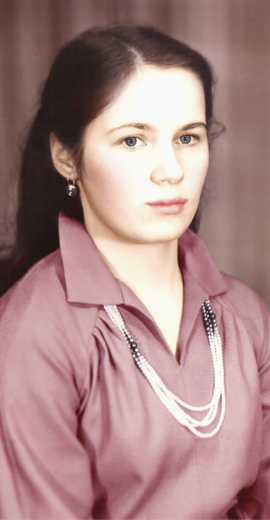
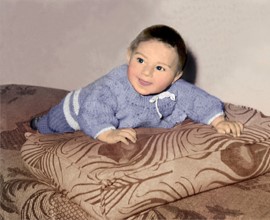
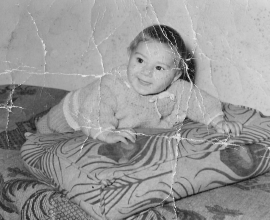
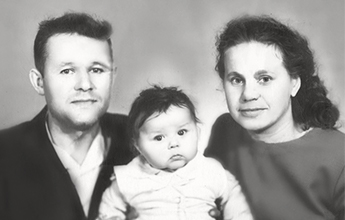
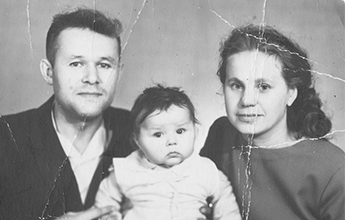
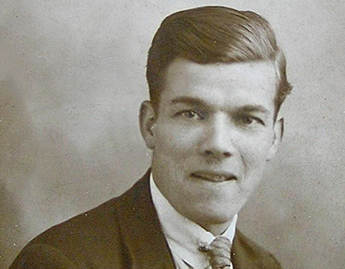
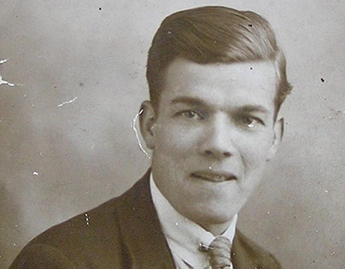






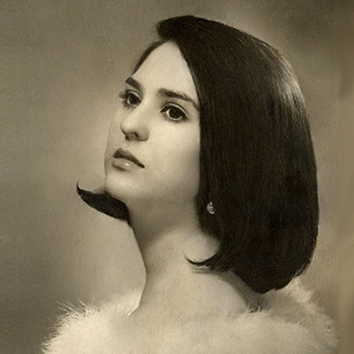
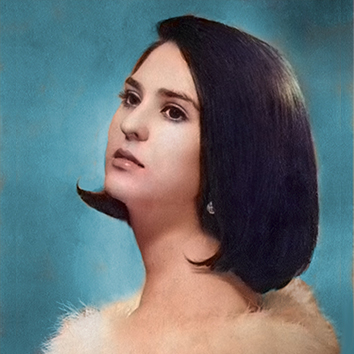
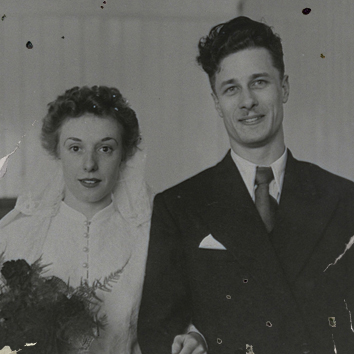
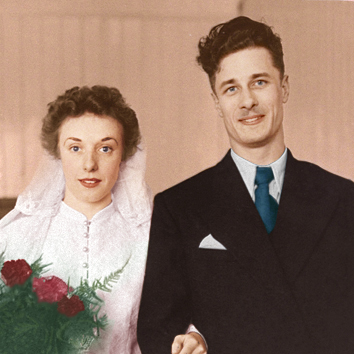
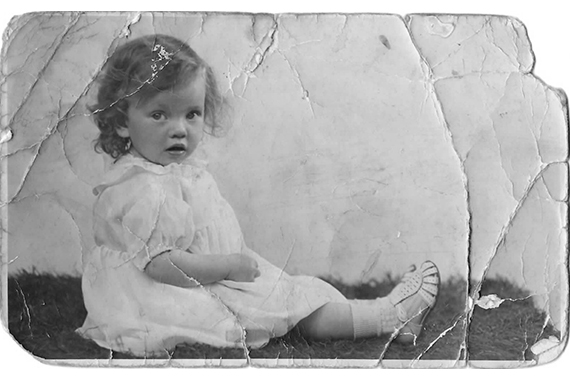
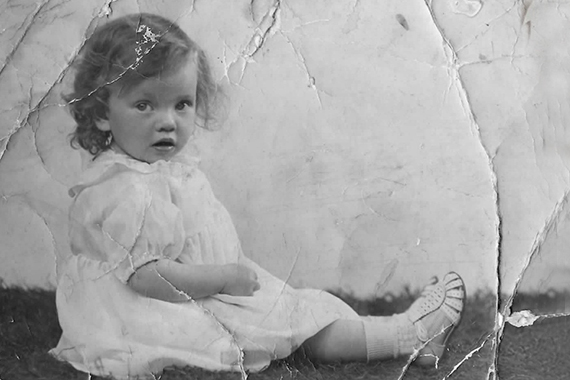
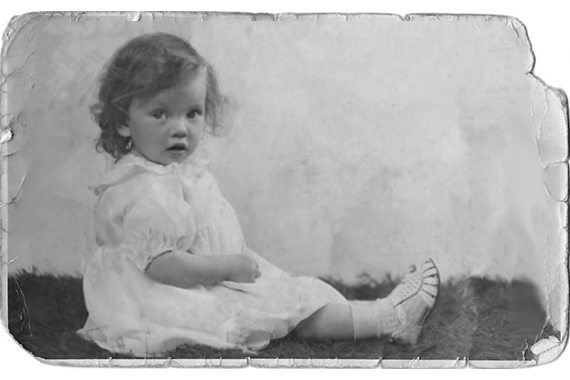
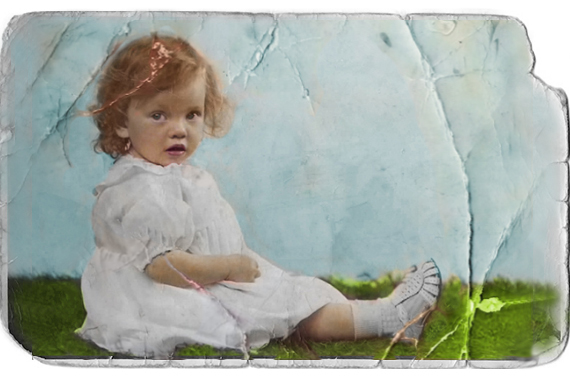
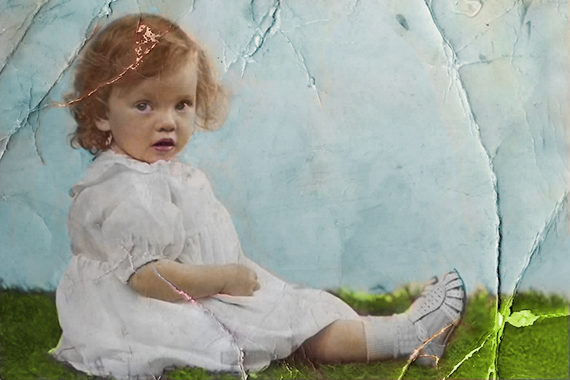
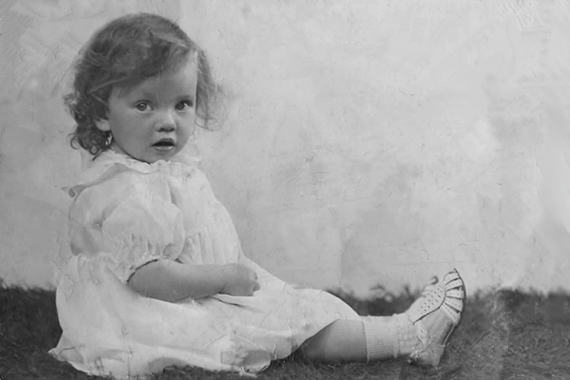
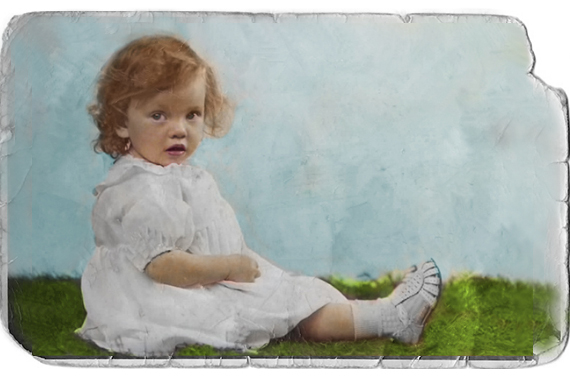
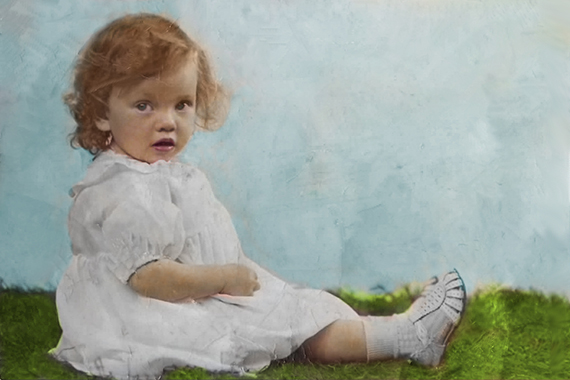

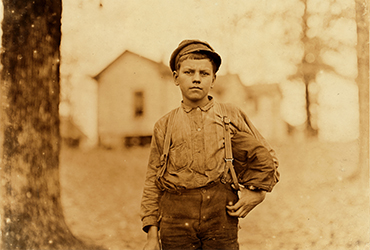
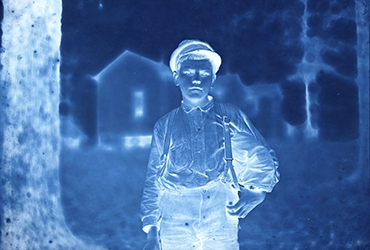
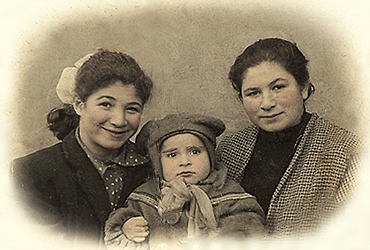
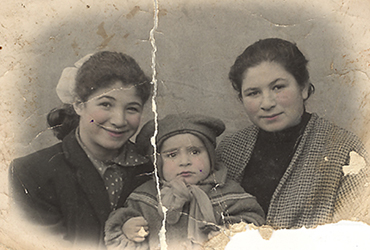
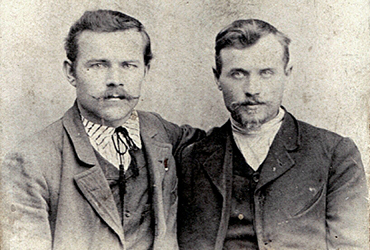
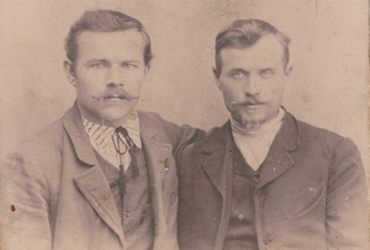
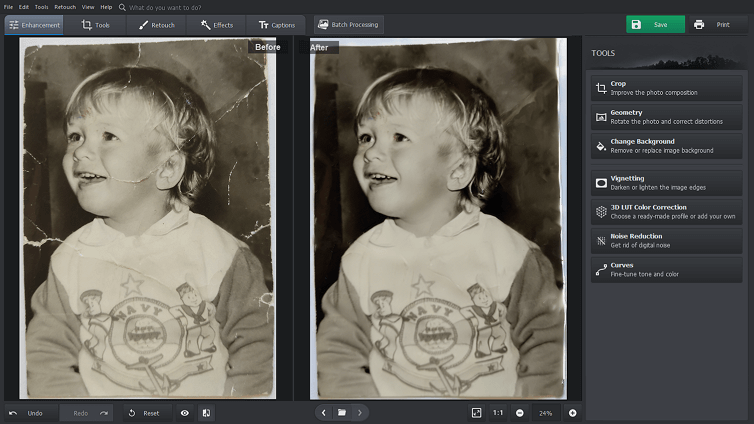
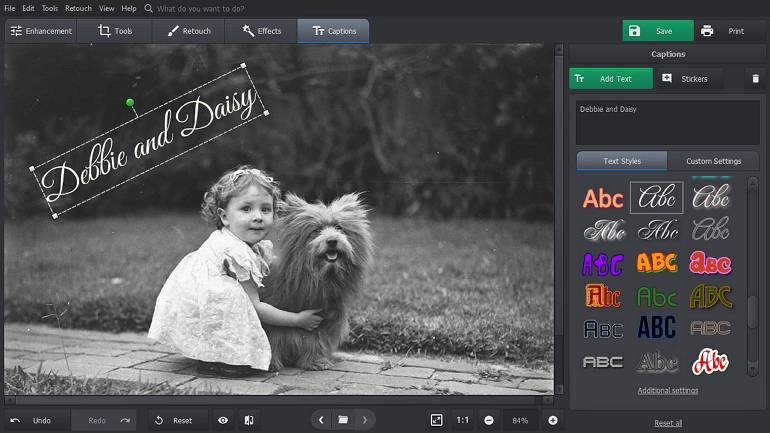
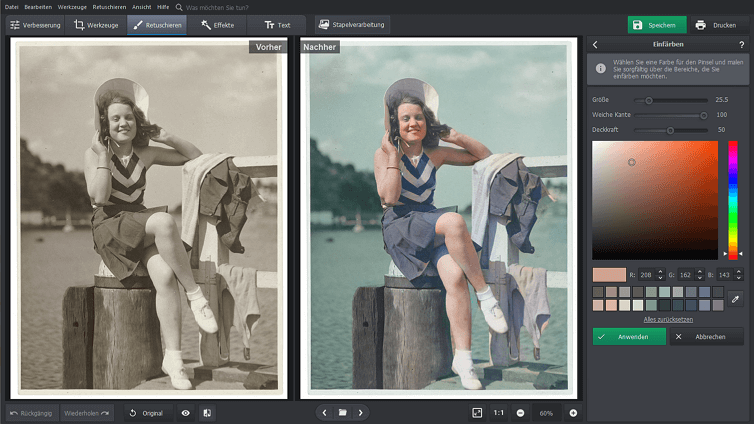
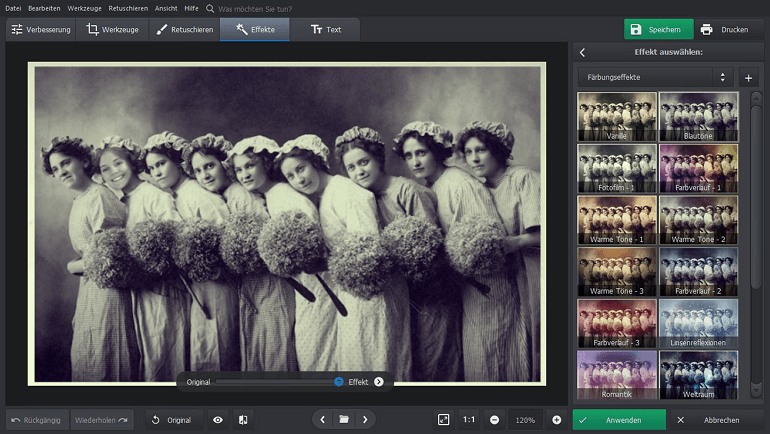




Tenker du at det er umulig å restaurere gamle bilder selv hjemme? Det er det ikke – det er faktisk veldig enkelt. Slik gjør du:
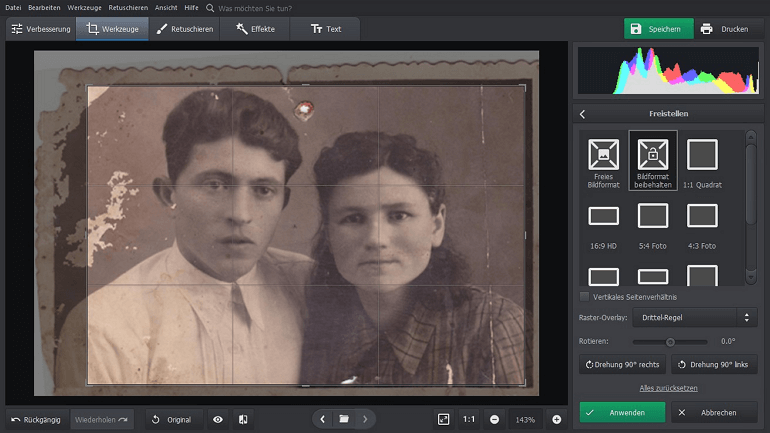
Steg 1. Beskjær ødelagte kanter
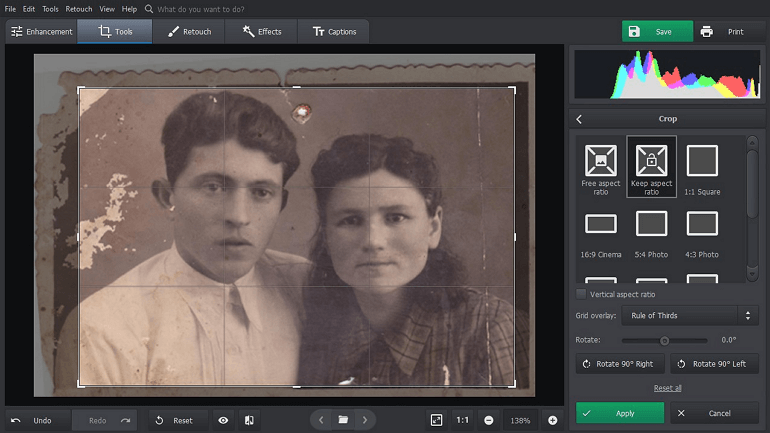
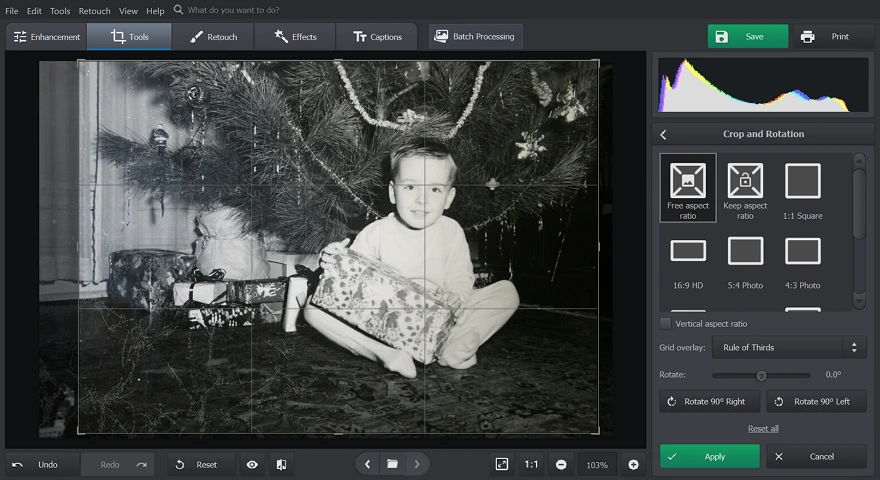
Gamle bilder har ofte buede hjørner og revnede kanter. I stedet for å kaste bort tiden på å reparere dem, kan du bare beskjære dem. Åpne bildet i PhotoGlory. Gå til "Verktøy"-fanen (Tools) og velg "Beskjær"-verktøyet (Crop). Juster rammen slik at de skadde kantene havner utenfor.
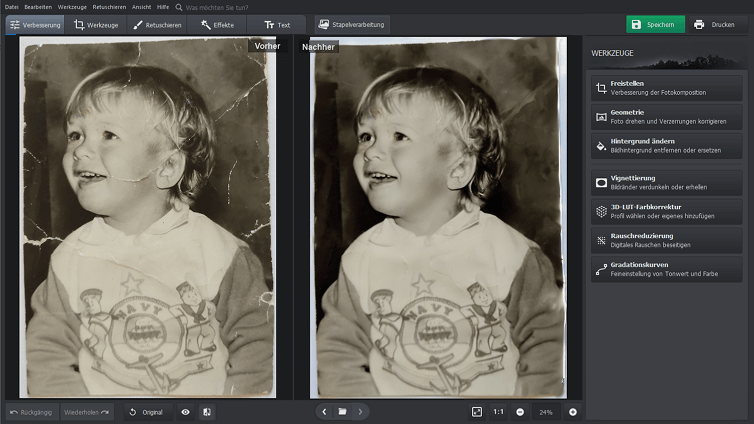
Steg 2. Fjern alle defekter
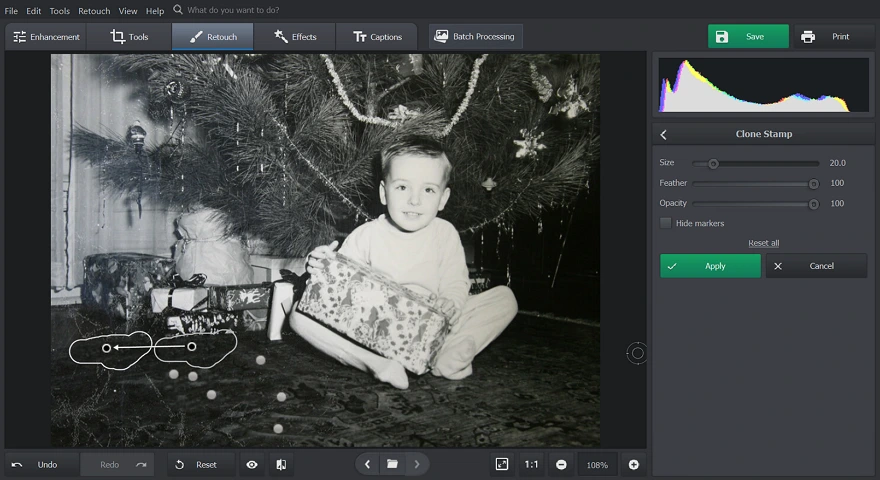
PhotoGlory har tre smarte verktøy for å eliminere alle spor etter tid som har ødelagt det gamle eller nyere bildet ditt. "Reparasjonspenselen" (Healing brush) er perfekt for å fjerne små rynker og flekker. Ved å bruke "Klonestamp"-verktøyet (Clone stamp) kan du bli kvitt større sprekker og flekker. Hvis du trenger å reparere store defekter eller gjenopprette manglende deler av bildet, bruk da "Retusjeringsverktøyet" (Adjustment brush). Alle disse verktøyene er enkle å bruke og har mini-tips for å hjelpe deg å mestre dem raskere og få best mulig kvalitet.
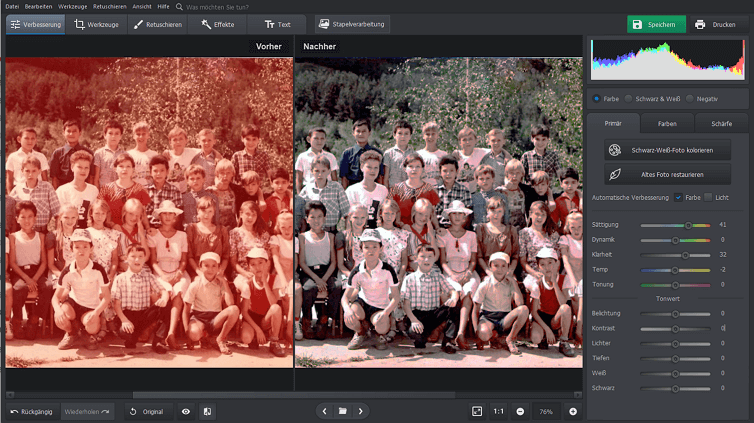
Steg 3. Legg til farger
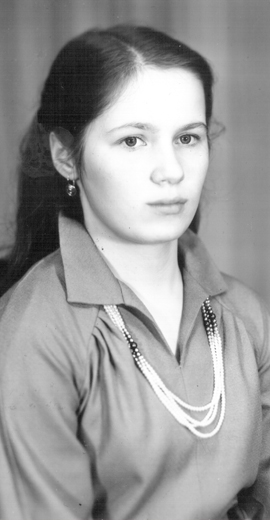
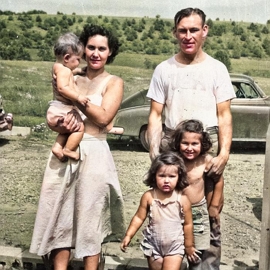
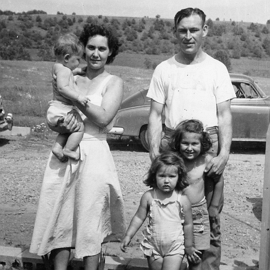
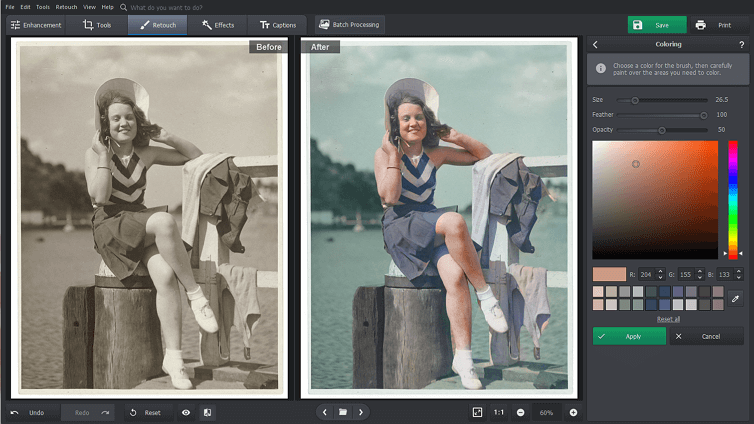
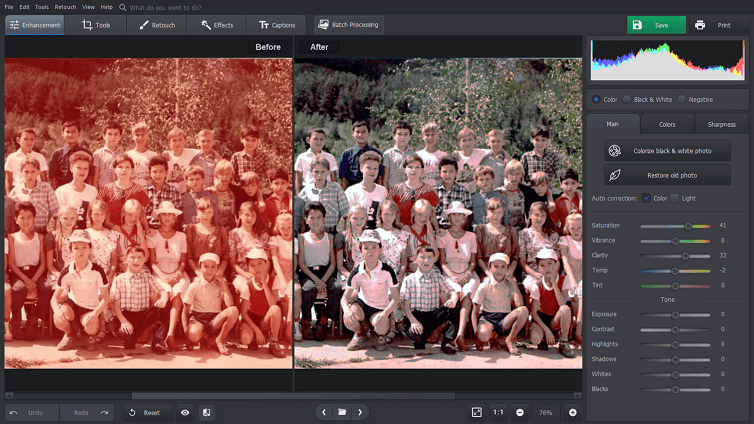
Hvis de gamle barnebildene dine er i svart-hvitt, kan du enkelt fargelegge dem selv. Gå til "Forbedring"-fanen (Enhance) og klikk på "Fargelegg"-knappen (Colorize). PhotoGlory analyserer objektene og ansiktene i bildet og velger passende farger for alle. Slik kan du være sikker på at gresset blir grønt og himmelen blir blå. Trenger du å reparere flere detaljer? Gå til "Retusjering"-fanen (Retouch) og velg det manuelle "Fargeleggingsverktøyet" (Manual Coloring). Velg fargetone, still inn penselstørrelsen og mal visse deler av bildet for hånd.
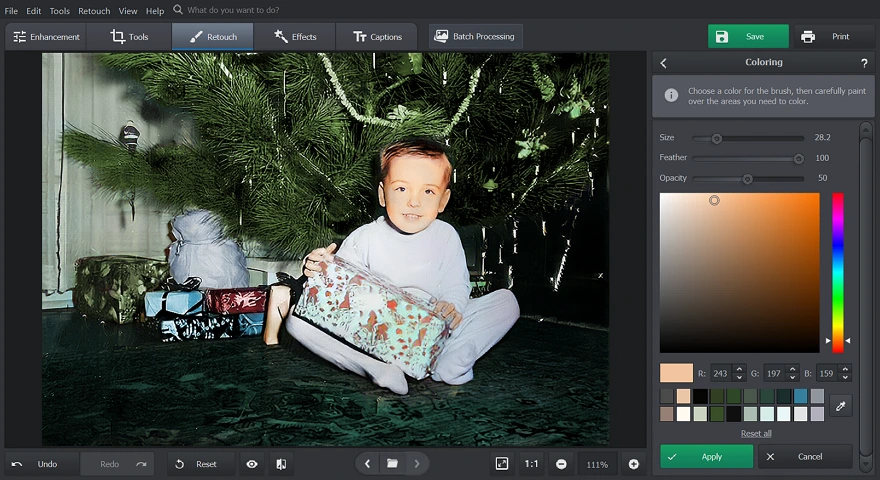
men det er bare en AI-drevet intelligens som gjør jobben sin
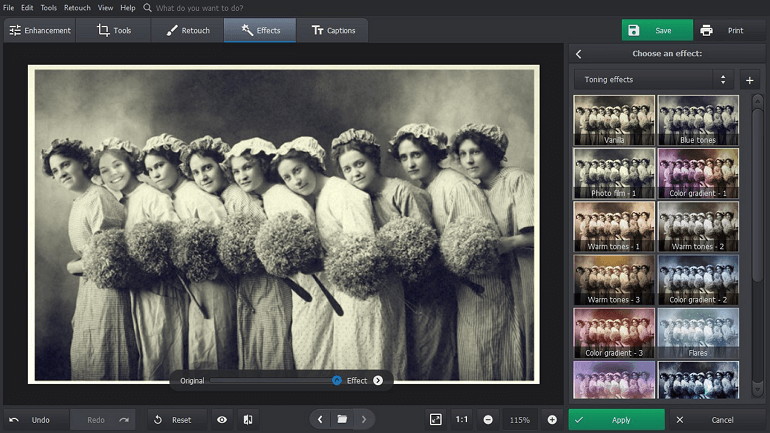
Nå som du vet hvordan du kan få gamle bilder til å se nye ut, kan du enkelt utføre retusjering av gamle bilder selv med PhotoGlory! Fjern alle tidens spor og bring tilbake tapte farger i bildene dine for å bevare familiearven din.




 Bestill nå