 Bestill
Gi historien farger:
Slik kan du fargelegge svart-hvitt bilder
Vi har alle gamle album fulle av retrobilder som viser dyrebare familieøyeblikk fra fortiden. De fleste er i svart-hvitt, med tidens synlige merker på overflaten. Hvordan kan du gi disse bildene nytt liv uten å betale en formue til et fotostudio? Er det mulig å fargelegge bilder helt selv – allerede på første forsøk – uten å være ekspert på avansert bildebehandling?
Ja, det kan du gjøre med PhotoGlory! Dette er et smart redigeringsprogram laget spesielt for gamle bilder. Alt du trenger er ett klikk, og programmet vil på få sekunder automatisk fargelegge gamle bilder med livaktige farger. Samtidig kan du gjøre manuelle justeringer etter behov med en praktisk pensel og ferdiglagde fargepaletter.
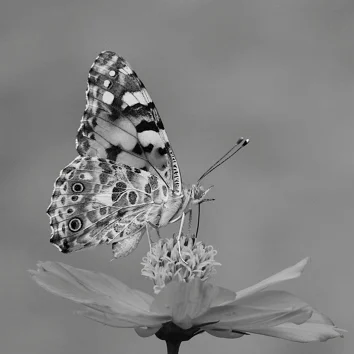
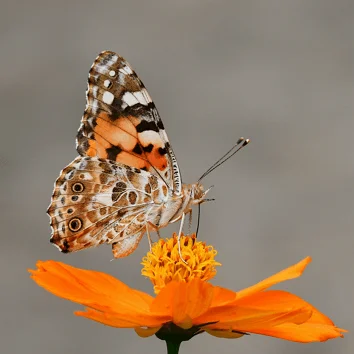
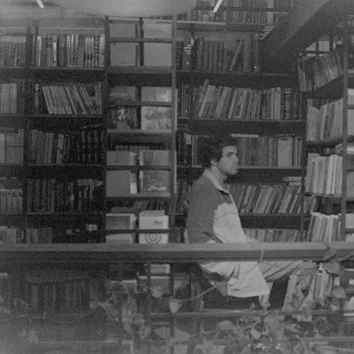
Se på dette svart-hvitt bildet som PhotoGlory har vekket til liv igjen:
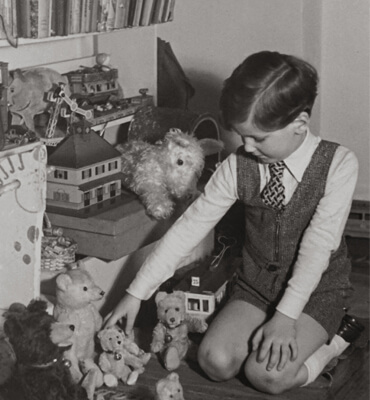
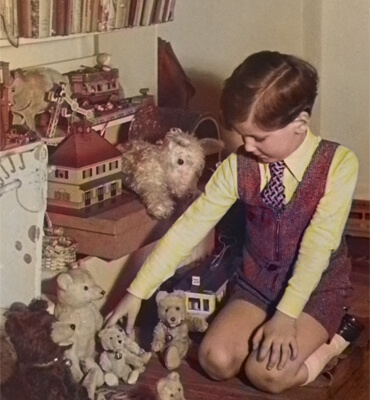
Du kan oppnå det samme resultatet med dine egne bilder, selv uten erfaring med bildebehandling! Nedenfor viser vi deg hele prosessen for hvordan du kan fargelegge svart-hvitt bilder. Vi gir deg også tips om alternative programmer og teknikker for å gjøre svart-hvitt bilder om til fargebilder. La oss gå rett til trinnene, slik at du kan begynne å eksperimentere og se forvandlingen selv!
Hvordan fargelegge gamle bilder:
Trinn-for-trinn guide
Med PhotoGlory er fargelegging bilder like enkelt som 1, 2, 3! Følg disse trinnene:
Trinn 1. Digitaliser ditt svart-hvitt bilde
Først må du digitalisere bildet. Du har to muligheter: skann bildet, eller ta et nytt bilde med et digitalt kamera. Selv mobilen fungerer. Jo bedre kvalitet på bildet, desto enklere blir det å fargelegge det.
Trinn 2. Åpne det digitaliserte bildet med PhotoGlory
Du trenger nå programvare med fargeleggingsfunksjon, som PhotoGlory. Last ned denne gamle bilde-redigereren gratis ved å klikke på knappen under.
 Gratis nedlasting
Installer PhotoGlory på PC-en og start programmet. Dra deretter bildet fra mappen på harddisken inn i hovedvinduet i programmet og la teknologien jobbe – på sekunder vil du se fargerike bilder som forvandler minnene dine.
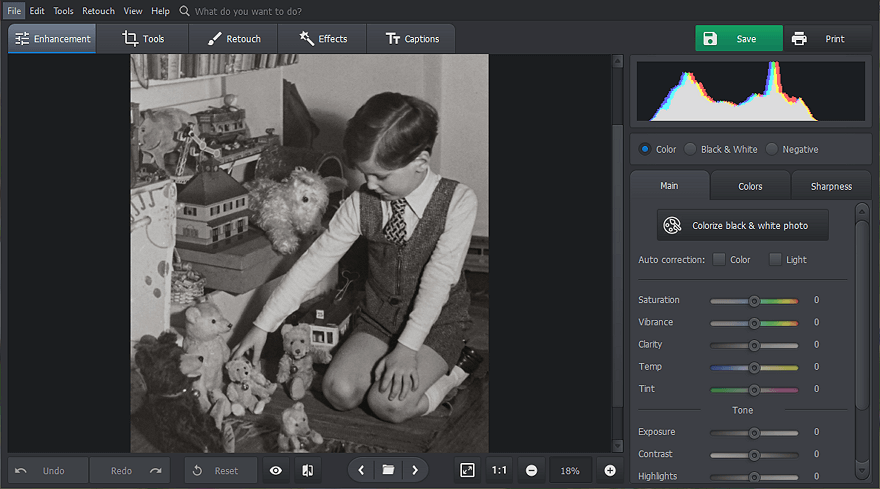
Trinn 3: Fargelegg svart-hvitt bildet
Finn knappen "Fargelegg svart-hvitt bilde" (Colorize black & white photo) på høyre panel og klikk på den. PhotoGlory analyserer bildet, bruker avansert AI-teknologi til å gjenkjenne elementer som himmel, grøntområder, bygninger, mennesker og klær, og legger automatisk til perfekte farger på hver del.
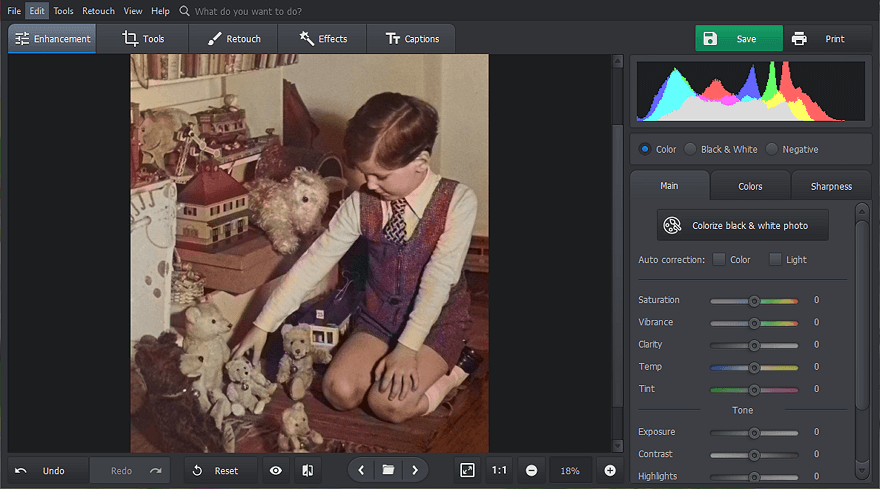
Trinn 4. Sett fargeaksenter manuelt
Hvis enkelte detaljer trenger justering, kan du gjøre det manuelt. Gå til "Retusjer"-fanen (Retouch) og velg "Fargeleggingsverktøyet" (Coloring tool). Velg penselstørrelse og fargetone, og mal over delene av bildet du vil endre eller forbedre. For å matche eksisterende farger, velg riktig nyanse direkte fra bildet med pipetten.
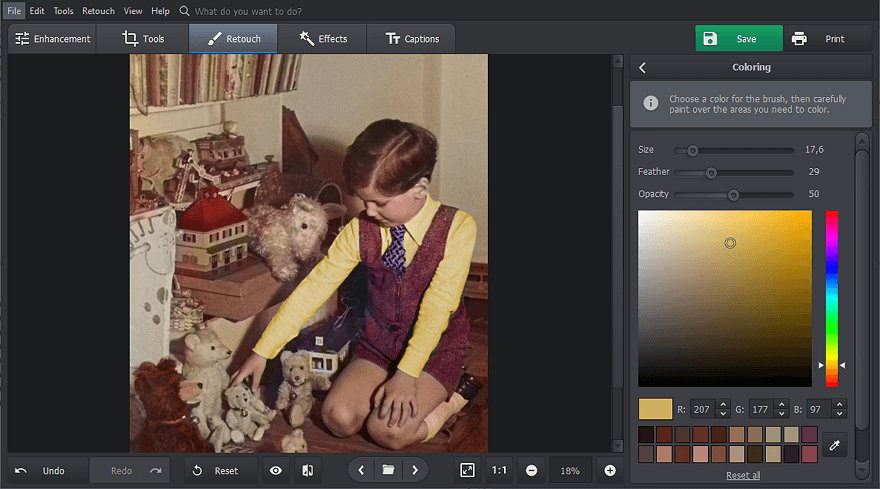
For en mer visuell og grundig gjennomgang, se vår videoveiledning nedenfor for å lære hvordan du kan fargelegge bilder steg for steg.

Nå som du har sett prosessen i praksis, la oss utforske hva mer PhotoGlory har å tilby!

 Tips
Tips